Puis rechargez-les quand vous en aurez à nouveau besoin, les fichiers et données associées étant toujours présents dans votre iPhone (ou iPad)…

De fait, les apps sont toujours visibles et prêtes à être rechargées illico : elles ne disparaissent pas des dossiers, même si ce ne sont que des enveloppes vides de code avec néanmoins nos données personnelles …qui n’appartiennent pas à l’application de base (et pour cause !).
J’ai tendance à conserver toutes les photos réalisées au format HEIC avant de les sauvegarder proprement dans ma base Lightroom depuis mon vieux MacBook Pro 17 pouces.

Même si ce format est léger, approcher les 8000 clichés sur l’iPhone prend de la place.
En attendant de tout sauvegarder proprement (…bien que déjà réalisé sur deux disques de 3 To mais deux autres de même capacité m’attendent en décembre…), l’espace sur le iPhone 11 Pro Max se réduit (façon de parler…!).
Du coup, j’ai testé préventivement l’option de déchargement des applications et effectué quelques copies d’écran pour illustrer cette manœuvre proposée par Apple sous iOS 13.
Il suffit d’appuyer dessus pour réinstaller l’app proprement.

Je passe par Réglages puis Général, Stockage iPhone pour aller décharger les apps que je n’utilise pas, le dispositif indique d’ailleurs la date de la dernière utilisation.

Ensuite les instructions à l’écran sont claires. Idem pour réinstaller depuis cette même voie…

C’est tout. À vous de voir !
Note de fin : je vais me calmer en terme de publication de billets même si je le fais essentiellement pour ma tribu et les quelques amis qui me lisent encore… Vu la publicité qui inonde — littéralement — urbanbike, vous vous doutez bien que c’est pour le plaisir et cette habitude un peu étrange de partager des connaissances même si celles-ci n’ont rien de crucial.
Et entretenir ce site me coûte moins cher que de consulter…!
Je ne pense pas (!!) que mon billet précédent — urbanbike | Fatigué de lire vos Livres ? Écoutez-les…! — intéresse grand monde mais, ce matin, j’ai exposé le principe à ma fille …qui l’a immédiatement installé sur son iPad.
Si l’italien, le portugais et l’espagnol ne lui posent aucun problème, c’est étonnamment l’anglais qu’elle a chargé car elle reconnait ses lacunes en prononciation, lacunes qu’elle résorbe peu à peu. Le russe comme le grec l’intéressent et, désormais, elle se débrouille pour préparer ses deux écrans !


Le choix des voix artificielles est important et celui de la version premium pas anodin pour la qualité des inflexions.

Certaines sont plaisantes mais, une fois à l’usage, à l’oreille, moins intéressantes. J’ai remplacé Paulina par Jorge en espagnol et Samantha par Daniel en langue anglaise.

Et c’est maintenant que je me félicite de pas avoir mégoté sur le stockage de mon iPhone !
D’ailleurs, pour l’anglais, vous avez un sacré choix…


Souligner les mots pour se repérer
Astuce si vous apprenez une langue, ajoutez
l’option surligner mais, pour mon usage, uniquement sur le mot prononcé.

Cela évite le déphasage avec le dispositif vocal et le choix d’une couleur douce pour ne pas être trop prégnant à l’écran.

Un appui pour réafficher la fenêtre dans son intégralité…

Bugs
Certes, il y a encore quelques ratés comme le fait d’avoir un mot en espagnol dans un ouvrage en français, mot qui force parfois la lecture du reste du paragraphe …avec l’accent espagnol.
J’aimerais bien disposer d’un outil de traduction dans Marvin 3 ou Apple Books juste pour être certain d’avoir tout bien compris.
Hormis cela, prendre son petit déjeuner, regarder par la fenêtre la Sainte-Victoire et écouter en arrière-plan un livre lu par mon iPhone au lieu du flot habituel d’informations déprimantes est parfait pour démarrer la journée.
À suivre (ou pas)…
Avertissement : ce qui suit prolonge un récent billet voyager avec un iPhone (…même si ce qui suit fonctionne également sur iPad).
J’aime lire en voyage mais, certains soirs, mes yeux finissent par se fermer seuls après une journée à galoper ci et là ! Et je n’ai pas toujours le goût de rédiger des notes devant un écran.
Du coup, je lance un podcast récupéré automatiquement par Castro Podcast Player ou sélectionné via l’application Radio France - podcasts, infos.
Castro enchaîne les contenus là où Radio-France me demande de choisir un nouveau podcast à la fin de l’écoute du précédent.
Ces derniers mois, j’écoute …mes Livres
Ici, pas question de livres audio avec un récitant magnifique, prestigieux.
Non, juste l’usage de fonctions disponibles sous iOS, des options puissantes connues des personnes avec handicap, un domaine sur lequel Apple travaille depuis longtemps.
Il suffit de se rendre dans les préférences puis de chercher Accessibilité. Une section rarement explorée par les valides. Mais moi, qui balance entre deux âges comme le chante Brassens, j’apprécie désormais de fouiller dans cette épatante boîte à outils…
J’ouvre une parenthèse…
Pour replacer les choses dans le contexte, j’utilise depuis des années Marvin 3 qui possède la fonction Text-to-speech, bien pratique.

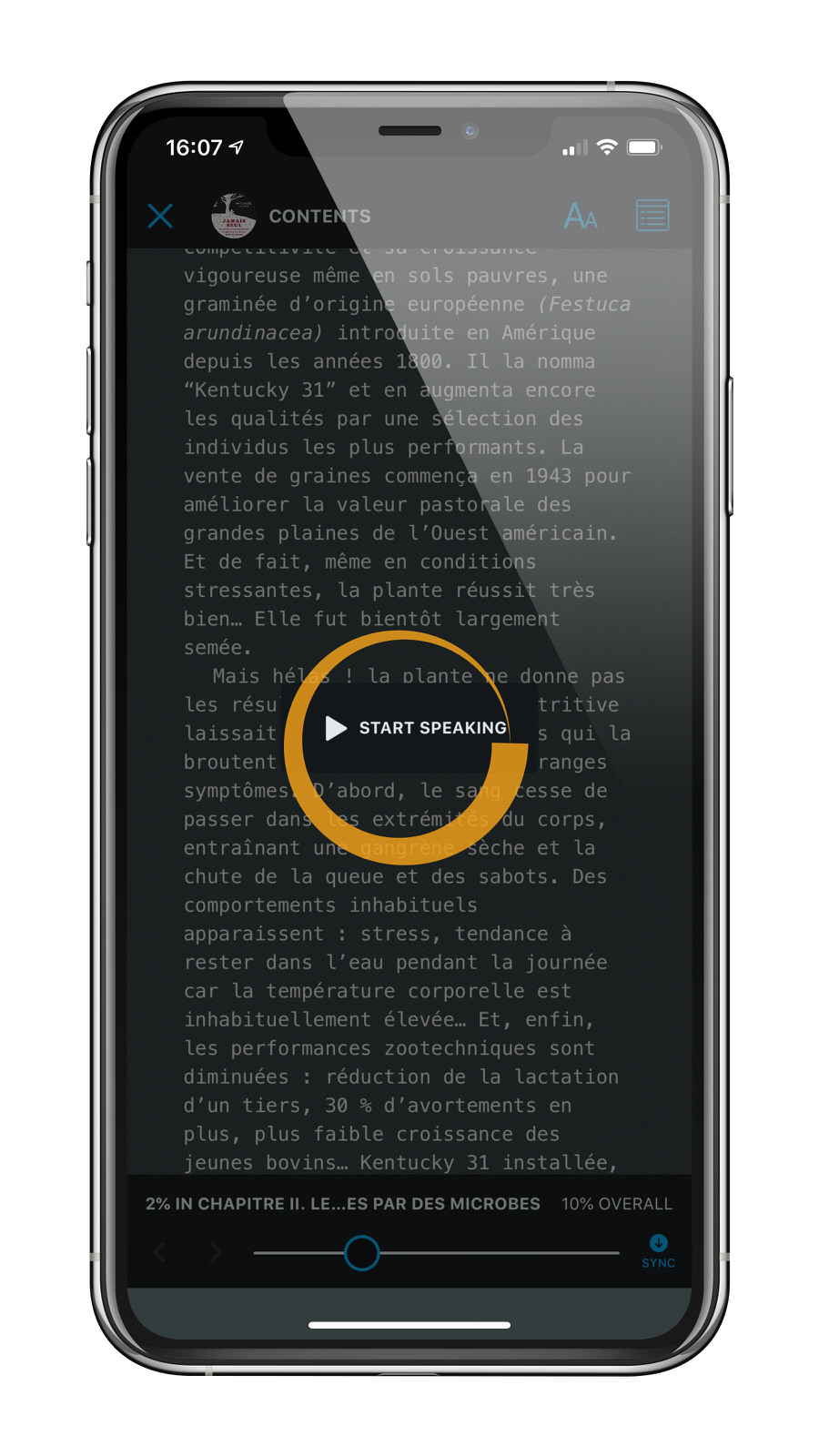
- Il est même possible de faire varier la vitesse de lecture…

Mais comme j’ai pas mal de livres dans l’application Apple Books (Livres) d’Apple, je ne suis posé quelques questions.
Dont …comment faire de même dans livres ?
Est-il possible de changer de voix ? \
Est-ce la même voix dans toutes les langues ? \
Voix féminine ou masculine, qualité des intonations, vitesse de lecture, etc.
Alors — au lieu de déraper comme d’habitude et pondre des tas de notes de bas de pages que personne ne lit — à l’aide de quelques captures d’écran et un minimum de texte, je partage avec vous, lecteur de passage, le fruit de ces explorations suite à mes questionnements…
Parenthèse fermée…
Contenu énoncé
Je reprends : se rendre dans les Préférences puis à Accessibilité…

Dans la liste des fonctionnalités d’accessibilité se trouve “Contenu énoncé”.

Pour démarrer, cochez simplement la première item de ce panneau, Énoncer la sélection. L’explication est clairement affichée sous la fonctionnalité,

Conservez le débit vocal à mi-chemin entre lièvre et tortue mais explorez également la fonctionnalité qui précède : Voix.

Pour chaque langue, une voix artificielle est disponible. Vous pouvez conserver ces réglages par défaut ou, par curiosité, explorer les options attachées à chaque langue. Et découvrir qu’il y a des voix féminines ou masculines, que ces voix peuvent être améliorées en qualité à vous chargez le fichier “premium” (…et si votre écran dispose d’une grande capacité de stockage). Mais aussi des voix “régionales”.
En Espagnol, j’ai chargé la voix de Paulina qui le prononce à la mexicaine, etc .
Aucun conseil à vous donner, c’est affaire d’oreille.

Ces réglages vous permettent déjà de faire lire une sélection de texte — ici dans Livres — par votre écran.
Énoncer le contenu de l’écran
Toujours dans le même panneau de Contenu énoncé, vous avez la fonctionnalité Énoncer le contenu de l’écran qui peut se cumuler avec les précédentes.

Cela vous permettra de faire lire la page de votre ouvrage dans Livres dès le début de ce qui est affiché…

…mais aussi dans Marvin, Safari (…ou Drafts, Ulysses, iA Writer) via un panneau de commande mobile.

Panneau qui va se réduire à une simple icône et se placer dans le coin haut à gauche. Et affichée à nouveau en totalité à la demande.

…pensez simplement à éviter de demander à faire défiler automatiquement le contenu de l’ouvrage dans Livres sous peine d’entendre ce dispositif lire le numéro des paragraphes (…j’opte pour un bug oublié qui devrait être corrigé un de ces quatre).
Bien entendu, cela ne remplace pas Guillaume Gallienne, c’est loin d’être parfait.
Mais le rendu sonore est satisfaisant quand je suis fatigué et cela me permet …soit de fermer les yeux, soit de suivre des yeux le texte dans une langue étrangère. Je n’évoque pas l’option de soulignement de la partie de texte lue, le surlignage, options à explorer si vous le souhaitez…
Et bien entendu, si le texte affiché est en espagnol, c’est Paulina en lieu et place de Thomas… Mais cela, vous l’aviez déjà compris…
Voilà, c’est tout !





