Poursuite de mes réflexions à lak…!
Je me fais l’avocat de la… non productivité au clavier si l’on considère que la saisie de « n » caractères à la minute est une référence.
Ayant découvert les machines à écrire mécaniques lors de mon service militaire (…il y a prescription), bossé sur des composphères IBM à boules interchangeables, je n’ai jamais enregistré la position des touches en près d’un demi siècle (…preuve incontestable que je suis très…).
Depuis la découverte de ces machines, je reste fasciné par les prouesses des virtuoses du clavier AZERTY, capables de saisir sans fautes d’orthographe, bévues d’accents ou erreurs de conjugaison n’importe quel texte.
Chapeau…
Je le suis d’autant plus qu’avant les ordinateurs, le moindre faute de saisie nécessitait l’emploi du Typex, liquide blanc pour masquer le caractère défectueux. Une fois sec, il fallait habilement repositionner le chariot pour frapper la bonne entrée.
Avec la possibilité de corriger à l’écran son texte avant impression, c’est devenu nettement plus simple.
Puis les écrans mobiles sont arrivés et ont de nouveau modifié nos manières de prendre des notes.
Ainsi, j’emploie de plus en plus mon iPhone pour scanner un cartel dans une exposition ou une plaquette au lieu de saisir ce contenu. Puis je colle le résultat dans Drafts. Cela m’évite de ressaisir ce contenu.
Sur le web, c’est encore plus facile. Et je n’évoque pas le mode dicté même si ce dernier ne me donne pas totale satisfaction, soucis dans l’interprétation des pluriels et des conjugaisons.
En alternative au clavier, je préfère me servir deNebo pour écrire, calligraphier à la main ; soit utiliser cette fameuse saisie glissée que j’apprécie particulièrement pour sa capacité à placer les bons accents aux bons endroits ainsi que les apostrophes !
— Oui, mais c’est pas rapide !
— Ce l’est bien moins que le temps que je perds à me corriger ! Ou même à orthographier certains termes.
Ici je reprends le contrôle de ma pensée au lieu de monopoliser mon énergie à retrouver l’orthographe exacte et le sens des accents !

…du temps
Ce que j’apprécie dans cette gestuelle à la surface de l’écran, ce mouvement enfantin qui consiste à relier des lettres pour former des mots, c’est le temps.
J’ai le temps de me relire, de me corriger, de baliser ce texte brut de fonderie mais, mieux encore, celui d’agencer les termes. Ma seule action se réduit à dessiner le chemin entre les lettres qui composent chaque mot tout en gagnant du temps pour polir, placer les éléments de mon récit, pièces d’un puzzle mouvant…!
Pas besoin de monopoliser une extrême attention à appuyer mécaniquement sur les bonnes touches : je balaye tout en réfléchissant lentement !
Assisté par l’outil informatique et la puissance du processeur, je délégue à ce dernier le soin d’orthographier et accentuer. Mon rôle est de déployer mes idées, argumenter, retrancher, changer un mot pour un autre, organiser et relire.
J’emploie un bâtonnet qui reproduit le geste du scribe, le mouvement de la plume d’oie, du stylo, ce truc que l’on nomme aujourd’hui un stylet.
Pas de bruit avec la pointe caoutchouc de mon vieux Wacom (l’orthographe même de caoutchouc est vérifié par le dictionnaire de mon iPad) et cela me permet de tracer une ligne de texte, deux, dix sans énervement.
À côté de l’écriture manuscrite reconnue par la machine, voilà une seconde manière de rédiger qui me convient et laisse mon esprit vagabonder plus que jamais !
Mon passif scolaire excuse en partie ma paresse abyssale mais je vous donne un dernier conseil : essayez…!
TLDR | Idée du soir : comment baliser au fur et à mesure son texte… en markdown avec un clavier flottant sur iPad…?
Ce qui suit peut être rangé au rayon de mes lubies, explications :
- J’emploie de plus en plus fréquemment le mini clavier flottant du iPad.
- Je pourrais l’utiliser comme un clavier normal réduit mais je procède comme sur mon iPhone en usant de l’option saisie gestuelle…
- Et donc… soit mon index glisse sur ce clavier réduit, soit un stylet…
- J’apprécie cette manière de rédiger avec un mouvement proche du dessin, elle possède le bon tempo pour laisser à mes idées le temps de se relier, se connecter entre elles ! Quasiment comme sur Nebo quand je calligraphie à la main.
- Le hic est que j’apprécie de baliser mon texte en continu, structurer ce qui coule (!) sous mon stylet.
Trois challengers comme d’habitude
J’ai ouvert ia Writer, Ulysses puis Drafts.
Pour les lecteurs de ce blog, aucune surprise !
Trois épatants outils d’écriture mais, dans le contexte que je leur assigne, un seul trouve grâce à mes yeux.
Cela commence mal pour ia Writer qui, sur ce clavier flottant iPadesque, n’affiche pas sa touche éclair.
Pas mieux pour Ulysses …qui n’affiche rien pour baliser dans cette configuration.
Cela s’explique : l’un comme l’autre privilégient l’usage d’un clavier externe pour ce faire, ce qui — au passage — ne leur coûterait pas grand chose pour répondre à ma demande, comprendre… disposer d’un accès à quelques options de balisage markdown.
En revanche, c’est immédiatement utilisable dans Drafts qui maintient visible une barre additionnelle en pied d’écran.
C’est dommage car j’apprécie ia Writer comme Ulysses mais manifestement ce n’est pas encore venu à l’idée des développeurs (…jeunes et valides) qu’afficher un bouton d’accès à des balises minimales pouvait combler des personnes plus âgées (ou moins valides). Mais c’est peut-être impossible.
Le silence du geste…
Certes, je suis assurément l’un des rares à écrire avec un vieux stylet Wacom à pointe molle. Bien sûr, n’oubliez jamais que vous pouvez juste employer votre index !!
J’apprécie cette manière de procéder du bout de la pointe (…ou du doigt) et en silence.
Mon stylet glisse sur le clavier minuscule que je déplace où je le souhaite au-dessus du texte que je rédige et me permet de tracer très vite des mots qui sont instantanément accentués.
Je peux écrire d’une main. De la droite ou la gauche !!
Je vous avais dit qu’il me restait des vestiges du temps où, gamin, j’étais ambidextre ? Non, alors c’est fait.
Sans discussion, Drafts…
Je résume : sur Drafts, j’ai toujours accès à une barre additionnelle en bas d’écran et cette disposition est infiniment confortable.


D’ailleurs, il est temps que je revienne sur mes outils quotidiens.
Et, ici, dans un cadre bien particulier, celui de l’écriture en se passant d’un clavier sur lequel on tapote avec ses doigts !
Quelque billets prenaient naguère cette direction mais étant moins sollicité (…ou disposant de plus de temps !), un enchaînement de circonstances (…un dos à nouveau douloureux !?) me conduisent à ce type de réflexion.

- Je devrais peut-être revenir sur des actions essentielles sur Drafts dont mitonner une barre additionnelle, ajouter des actions, organiser ses dernières, choisir l’icône et sa couleur, une barre ou des barres… Et rappeler quelques pièges involontaires comme celui qui consiste à masquer certaines actions quand on se retrouve sous macOS…
Au passage, refonte d’une barre additionnelle…
Nombre de versions de Drafts se sont succédées et certaines de mes barres additionnelles se basent sur des fonctionnalités anciennes et une iconographie réduite.
J’ai remodelé l’une de ces barres que j’ai adaptée à cette saisie gestuelle !

J’ai même redécouvert des actions que j’avais ajoutées naguère et qui s’avèrent précieuses !
Notamment pour éteindre des sélections de texte ou déplacer le curseur en s’arrêtant sur les niveaux de plan.
J’ai apprécié cette façon de visiter Drafts avec cette contrainte pour simplement me simplifier la vie !
C’est tout…
Depuis des mois, j’illustre urbanbike avec des photos en noir et blanc.
Oui, ça va bien avec le rouge et le noir d’urbanbike.
Pour la couleur, il y a… Photager.com.
D’aucuns ont noté que le boke ou bôkè, bokeh de ces images d’illustration de ces Paul-Eu-Gazettes était… étrange.
J’ai reçu quelques messages via Mastodon ou courriel…
Avec quelle optique prends-tu tes photos ?
Avec quel appareil ?
Mais avec mon iPhone 14 tout simplement, ce… mauvais choix (hihi…!) de septembre 2022…
Au départ, je pars d’une photo prise (ici dans #Perugia) en couleurs et ça devient un cliché en noir et blanc avec bokeh. Exemples…


Ou encore dans ce passage hier…


Un chouïa de post-traitement…
De fait je réinvente, traite carrément mon cliché…!
Comment ? Mais avec deux apps sous iOS, apps déjà traitées dans urbanbike…
Focos pour le bokeh (application acquise à l’époque sans abonnement, ce qui est désormais impossible me semble-t-il…) ;
Black pour l’aspect noir et blanc.
En résumé…
Première étape : choisir le cliché pour réaliser ce rendu. Ça échoue les jours où je ne suis pas inspiré. Où quand le cliché est franchement plat et/ou sans intérêt.

Par exemple, celui-ci avec différents plans successifs…

Seconde étape : le retrouver et le traiter dans… Focos…

- Par défaut (si le cliché est un HEIC), Focos va proposer un diaph intermédiaire, une valeur moyenne…

- En positionnant le curseur à gauche, tout est net…
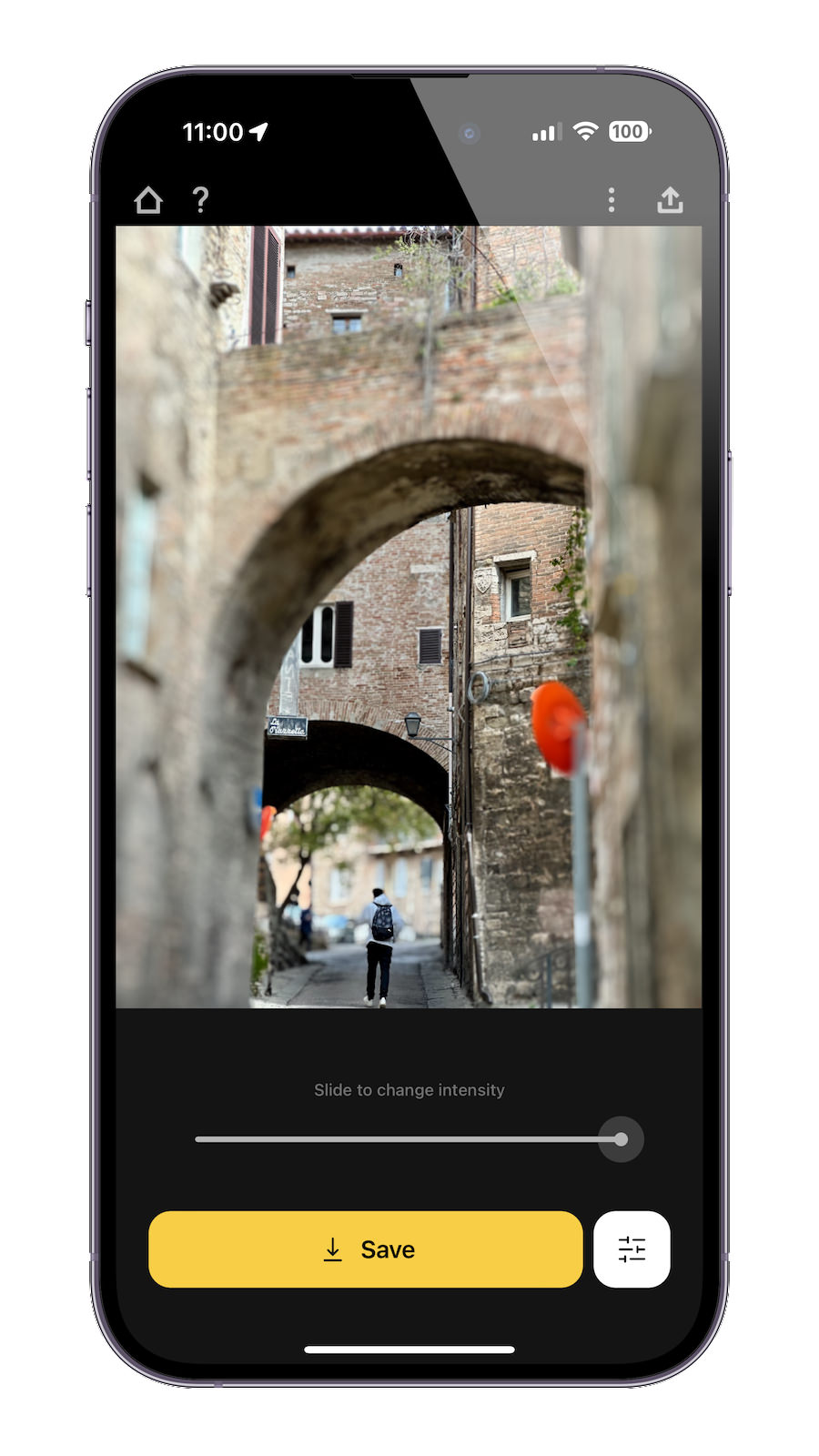
- À droite, on intensifie le flou… Mais n’oubliez-pas le point de l’image sur lequel vous vous positionnez…! Je ne rentre pas dans le choix même du rendu du flou mais sachez que c’est l’une des nombreuses options disponibles de cette application de folie…

- N’hésitez pas à zoomer dans l’image pour affiner le point de focus…

- Une fois le choix effectué, enregistrez… une copie (…en passant par l’icône en haut à droite)
Troisième étape (en ce qui me concerne…) : passage par Black…

- Récupération de la copie issue de Focos…

- Choix du rendu en noir et blanc…

- Possibles renfoncements si vous le souhaitez mais, pour ma part, export assez rapide vers la bibliothèque de photos…


Voilà.
Ce procédé est assurément critiquable car… pas de la vraie photo avec du vrai bokeh et des vrais boîtiers…
J’ai déjà répondu à cette question en août 2012 (…dix ans déjà…!) ici, ici, et là…
C’est tout…
Si le procédé vous déplait, pensez bien à supprimer ce site de vos fils RSS et/ou de votre liste de blogs à consulter…!





