





Saisie gestuelle sur iPad
Clavier flottant indispensable !
Billet en mode découverte de l’eau tiède…!
J’emploie régulièrement la saisie gestuelle sur mon iPhone et j’avais cherché à reproduire sans succès cela sur iPad. Les options étaient quasiment les mêmes mais j’avais rapidement lâché l’affaire pour passer à une autre tâche (comme d’hab).
Ayant mis à jour iOS sur mon vieil iPad et n’étant plus occupé par des tâches inutiles comme… parcourir mes fils Twitter, j’ai jeté un œil dans le mode d’emploi du iPad proposé par Apple sur l’app Livres1.
Et redécouvert cet élément que j’avais testé naguère sans lui prêter d’attention (erreur !), le clavier flottant !
Je ne me suis pas giflé mais, bon sang, mais c’est bien sûr !
Et pour cause, le clavier flottant offre un pavé qui a la même compacité que celui du iPhone en mode portrait, évitant à notre doigt de parcourir des kilomètres pour rejoindre les lettres composant un mot !
Rappel en trois copies d’écrans

- réglage à activer…
De fait, après avoir coché l’option clavier flottant, en vous rendant sur l’application de votre choix, l’iPad va d’abord afficher le clavier normal.

- Ce que vous n’avez peut-être jamais fait : un appui long…!
En appuyant sur sa représentation iconique un moment, une colonne avec trois options va s’afficher : choisissez Floating.
Le clavier va se réduire et libre à vous de le déplacer pour le mettre où vous le souhaitez sur l’écran !
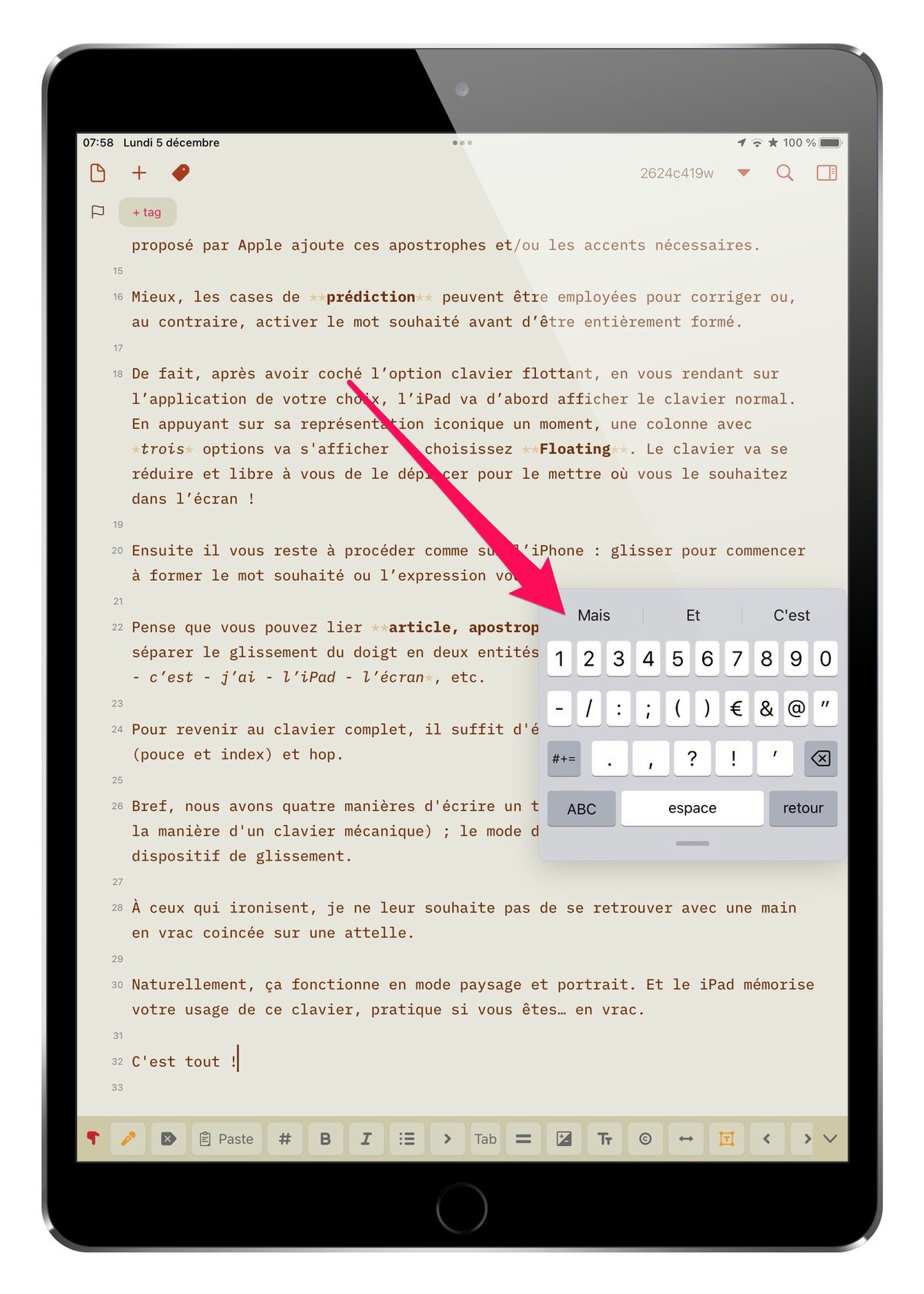
- Avec l’option Saisie gestuelle, une manière de rédiger avec un doigt. Ou un stylet Wacom à pointe caoutchouc, un Pencil…
Ensuite il vous reste à procéder comme sur l’iPhone : glisser le doigt (sans le lever…!) pour commencer à former le mot souhaité ou l’expression voulue.
Mais le clavier, c’est très bien !?
Tout dépend du contexte et de l’utilisateur (j’en parle à la fin)…
Les tenants de la frappe au clavier savent qu’il faut quand même renseigner les apostrophes et les accents.
Avec la saisie glissée (le doigt glisse de lettre en lettres en continu sur la représentation de l’écran), le dispositif proposé par Apple ajoute ces apostrophes et/ou les accents nécessaires.
Mieux, les cases de prédiction peuvent être employées pour corriger ou, au contraire, activer le mot souhaité avant d’être entièrement formé.
Souvenez-vous que vous pouvez lier article, apostrophe et mot. Il est inutile de séparer le glissement du doigt en deux entités. Pratique pour écrire : J’en - c’est - j’ai - l’iPad - l’écran, etc.
Pour revenir au clavier complet, il suffit d’écarter deux doigts sur la petite représentation du clavier à l’écran (pouce et index) et hop…!
Enfin, coté orthographe, pas photo vu que ce qui est proposé s’appuie sur le dictionnaire, parfois pas inutile pour retrouver la bonne graphie…
Quatre options pour saisir…
Bref, nous avons quatre manières de rédiger un texte :
- le clavier traditionnel2 (à la manière d’un clavier mécanique) ;
- le mode dictée ;
- le Pencil.
- ce dispositif de glissement (qui change selon la langue du clavier, CQFD).
À ceux qui ironisent à la lecture de ce billet, je ne leur souhaite pas de se retrouver avec une main en vrac maintenue par une attelle3.
Naturellement, ça fonctionne en mode paysage et portrait. Et le iPad mémorise l’usage de ce clavier, pratique si vous êtes… en vrac.
C’est tout !
-
Il y en a un très bon chez MacGé… ↩︎
-
Sans oublier les multiples claviers virtuels… ma fille empile au dessus de son clavier AZERTY français un clavier cyrillique pour le Russe, un clavier pour l’espagnol, un autre pour l’italien. Et, à une époque, quand elle faisait du grec, ce clavier spécifique… ↩︎
-
urbanbike | Main en rade en 2008… ↩︎