Urbanbike

Index |
ou détaillée | Fil RSS | ATOM

S’auto-former à Illustrator CS2

Avec la collection Classroom in a Book

dans lire | usages

C'est le défaut de tous ces produits que nous utilisons au quotidien, une totale absence désormais de guides papier. Même si le .pdf ou l’assistance au format .html livrée avec Illustrator sont excellents, rien ne remplace le bouquin que l'on peut trimballer avec soi et lire tranquillement, face à son écran ou dans les transports en commun.
Adobe et Peachpit Press ont mis au point cette nouvelle version dédiée à Illustrator CS2.

Le concept est toujours le même (ce n'est pas une critique, ce concept fonctionne bien) : des cours thématiques et des exemples livrés sur un CD-Rom pour s’entraîner. Quelques pages pour indiquer les nouveautés de cette version avec des renvois vers les chapitres qui les traitent en détail.
Un chapitre sur l'association au reste de la créative suite et un autre pour Bridge.
Bref, un bouquin efficace, honnête qui nous permet de faire le point sur nos connaissances (et, accessoirement, les réviser !).

Attention, aucune illustration en couleur… mais les exemples sont sur le CD-Rom, donc.

Illustrator CS2
Adobe Press
Peachpit Press
Ean : 9782744081538
30 €


Lecteurs: tout illustrateur souhaitant se mettre à niveau ou découvrir Illustrator
Pérennité : répond à la version affichée en couverture
Jargon : pas de jargon, tout est expliqué


image

le 30/10/2005 à 07:30 | .(JavaScript doit être activé pour visualiser cette adresse email) à JChris d'Urbanbike | #

Preview express de iView 3

Résolument Pro

dans photo | usages

J’ai eu l’occasion, grâce à Daniel Robillard, de tester la béta de iView 3.0 et autant le dire de suite, l’évolution de ce catalogueur hors pair répond à nombre des attentes des photographes professionnels comme amateurs. C’est dans les détails que cela se perçoit immédiatement ! En attendant un test complet par Volker ainsi que les réflexions à l’usage de Dominique, voici un très rapide survol de la béta qui, pour info, est incontestablement stable !

Dès l’import des images d’une carte Flash, la nouvelle version donne la mesure : visualisation des images à importer (et donc possibilité de ne pas importer tout le flux), possibilité d’appliquer un masque de Métas pour marquer ses images, de créer un sous-dossier des images à la date du jour dans le dossier général de récupération, etc.

image

Bref, pensé pour des besoins professionnels.
Désormais, une zone d’informations s’affiche dès l’import des images et permet de suivre la progression.
Côté vitesse, je trouve que cela a été amélioré mais n’est-ce pas un effet de ma subjectivité. Côté ergonomie, iView est resté fidèle à la version précédente, interface minimale réservant le maximum de place aux images…
Une fois les images importées, la grande nouveauté est la table lumineuse. En affichant l’image plein pot à l’écran sur fond noir, il est désormais possible de faire pas mal de choses comme commenter, noter l’image, afficher l’histogramme, afficher deux à quatre images simultanément, etc. Bref prendre le temps d’analyser une moisson de photos (à la souris ou via un simple enfoncement de touche…) de manière confortable. Et supprimer celles qui ne présentent pas d’intérêt sans quitter cette Lightbox…

image

Côté annotations, il est possible également d’associer un profil de photographe à chaque vue et rappeler ce dernier sans avoir besoin de tout ressaisir via des pop-ups pratiques. Tout l’ensemble des infos est éditable et propose même de créer des sets personnalisés tant il est vrai que trop d’infos noie souvent ce que l’on utilise réellement…

image

Pour l’instant tout n’est pas encore actif, c’est pourquoi je m’arrête là. Mais l’utilisateur de la version précédente aura à coeur de découvrir cette nouvelle mouture.
Encore quelques jours à tenir !

le 28/10/2005 à 08:30 | .(JavaScript doit être activé pour visualiser cette adresse email) à JChris d'Urbanbike | #

Imprimante, ICC et Tiger

Plus simple à connecter

dans usages

Mon souci, samedi, était de reconnecter ma vieille QMS 330 (encore une imprimante non bavarde) sur ma machine de travail. Une fois raccordée par Ethernet, il suffit de mettre cette dernière sous tension pour qu'elle soit reconnue sur le réseau local.
Si les imprimantes peuvent utiliser un profit générique, il est plus sage d'installer le PPD idoine qui est livré avec la vôtre en allant le déposer vous-même au bon emplacement, c'est-à-dire Bibliothèque/Printers/PPDs/Contents/Resources/en.lproj (généralement, car vous pouvez aussi vous créer un dossier personnel juste après Bibliothèque/Printers/PPDs/).
Une fois cette opération effectuée, vous pouvez passer à la suite.

Il faut impérativement lancer Configuration d'imprimantes (dans le dossier utilitaires contenu dans le dossier applications).
Dans la liste des imprimantes alors affichée, il suffit de cliquer sur le bouton Ajouter.
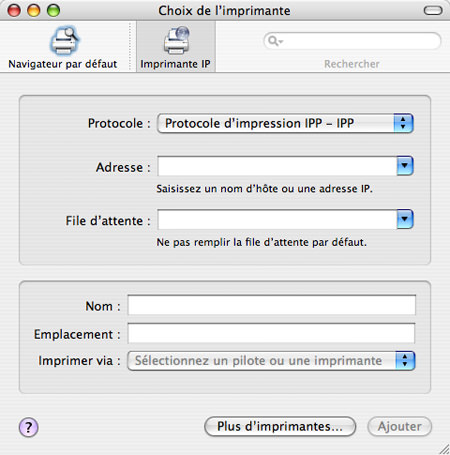
Dans le panneau qui vient en premier plan, cliquez immédiatement sur le bouton… en bas, celui noté Plus d'imprimantes….
image
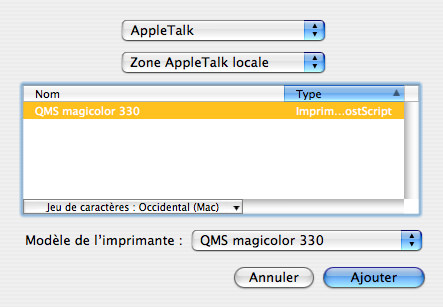
Et choisissez — dans la fenêtre qui vient en premier plan — AppleTalk…
image
Comme par miracle (on est sur Mac), l'imprimante fraîchement connectée est présente. Il suffit de la sélectionner et de valider en cliquant sur Ajouter.
Mais juste avant vous pouvez laissez l'imprimante se déclarer toute seule. Ou sélectionnez vous-même le PPD de l'imprimante que vous venez d'installer, ce qui est la méthode la plus efficace.

Notez à ce moment précis que vous pouvez également sélectionner le jeu de caractères mais laissez-le par défaut.
Hop, voici votre imprimante qui s'affiche dans la liste, prête à être utilisée.

image
Vous pouvez vérifier que tout est ok en cliquant sur Afficher les infos quand votre imprimante est sélectionnée dans la liste…
image

Sauf que.
Vous avez également des profils ICC qui ont été livrés avec cette imprimante. Continuez votre distribution de fichiers en les plaçant dans Bibliothèque/ColorSync/Profiles/. Il y a déjà du monde, peu importe.
Une fois cela fait et toujours dans Configuration d'imprimantes, remarquez que le bouton ColorSync est disponible quand vous avez sélectionné votre nouvelle imprimante. Profitez-en pour activer le profil qui va bien en indiquant le bon chemin plutôt que de laisser un profil par défaut.
image
Voilà, c'est déjà plus efficace.

Maintenant, imaginons que vous souhaitez imprimer un .pdf depuis Acrobat Professional 7…
D'abord, assurez-vous que c'est bien votre nouvelle imprimante qui est connectée.
image
Ensuite, passez par Fichier/Imprimez…

Dans le panneau qui s'ouvre, cliquez de suite sur le bouton Avancées…, en bas à gauche.
image
Quatre tiroirs d'options vous sont offerts. C'est le premier, Sortie, qui doit être réglé.
Hormis Composite pour imprimer en couleurs, vous pouvez à nouveau spécifier un… Profil !
Et, ô miracle, dans le pop-up, vous retrouvez immédiatement celui de votre imprimante !
image
Profitez-en pour créer un set d'impression spécifique avec un nom explicite (via le bouton Enregistrez sous en haut de ce panneau…)… Même logique que pour les sets d'impression de InDesign, par exemple.

Validez et poursuivez l'impression.

le 24/10/2005 à 08:30 | .(JavaScript doit être activé pour visualiser cette adresse email) à JChris d'Urbanbike | #