





Imprimante, ICC et Tiger
Plus simple à connecter
dans
usages
Si les imprimantes peuvent utiliser un profit générique, il est plus sage d'installer le PPD idoine qui est livré avec la vôtre en allant le déposer vous-même au bon emplacement, c'est-à-dire Bibliothèque/Printers/PPDs/Contents/Resources/en.lproj (généralement, car vous pouvez aussi vous créer un dossier personnel juste après Bibliothèque/Printers/PPDs/).
Une fois cette opération effectuée, vous pouvez passer à la suite.
Il faut impérativement lancer Configuration d'imprimantes (dans le dossier utilitaires contenu dans le dossier applications).
Dans la liste des imprimantes alors affichée, il suffit de cliquer sur le bouton Ajouter.
Dans le panneau qui vient en premier plan, cliquez immédiatement sur le bouton… en bas, celui noté Plus d'imprimantes….
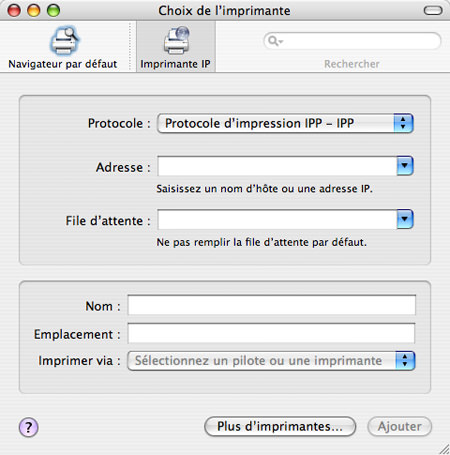
Et choisissez — dans la fenêtre qui vient en premier plan — AppleTalk…
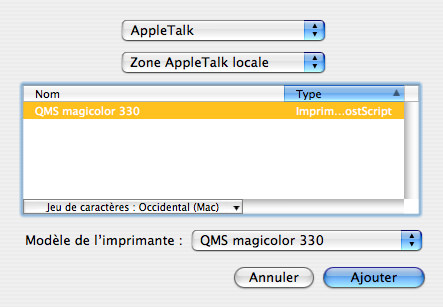
Comme par miracle (on est sur Mac), l'imprimante fraîchement connectée est présente. Il suffit de la sélectionner et de valider en cliquant sur Ajouter.
Mais juste avant vous pouvez laissez l'imprimante se déclarer toute seule. Ou sélectionnez vous-même le PPD de l'imprimante que vous venez d'installer, ce qui est la méthode la plus efficace.
Notez à ce moment précis que vous pouvez également sélectionner le jeu de caractères mais laissez-le par défaut.
Hop, voici votre imprimante qui s'affiche dans la liste, prête à être utilisée.

Vous pouvez vérifier que tout est ok en cliquant sur Afficher les infos quand votre imprimante est sélectionnée dans la liste…

Sauf que.
Vous avez également des profils ICC qui ont été livrés avec cette imprimante. Continuez votre distribution de fichiers en les plaçant dans Bibliothèque/ColorSync/Profiles/. Il y a déjà du monde, peu importe.
Une fois cela fait et toujours dans Configuration d'imprimantes, remarquez que le bouton ColorSync est disponible quand vous avez sélectionné votre nouvelle imprimante. Profitez-en pour activer le profil qui va bien en indiquant le bon chemin plutôt que de laisser un profil par défaut.

Voilà, c'est déjà plus efficace.
Maintenant, imaginons que vous souhaitez imprimer un .pdf depuis Acrobat Professional 7…
D'abord, assurez-vous que c'est bien votre nouvelle imprimante qui est connectée.

Ensuite, passez par Fichier/Imprimez…
Dans le panneau qui s'ouvre, cliquez de suite sur le bouton Avancées…, en bas à gauche.

Quatre tiroirs d'options vous sont offerts. C'est le premier, Sortie, qui doit être réglé.
Hormis Composite pour imprimer en couleurs, vous pouvez à nouveau spécifier un… Profil !
Et, ô miracle, dans le pop-up, vous retrouvez immédiatement celui de votre imprimante !

Profitez-en pour créer un set d'impression spécifique avec un nom explicite (via le bouton Enregistrez sous en haut de ce panneau…)… Même logique que pour les sets d'impression de InDesign, par exemple.
Validez et poursuivez l'impression.