Pour mémoire : mi-août 2012, un premier billet en relation avec celui l’idée originale de François Bon, mettre l’accent sur les applications que nous employons quotidiennement…!
Quelques autres billets ont suivi puis rien. Je rédigeais des BonApp ! pour MacPlus tout en préparant ma nouvelle vie avec une donnée inattendue et compliquée…
Neuf ans après…
Les années passent — quasi une décennie — et l’objectif (…le mien s’entend) reste identique.
Disposer d’outils de texte qui m’offrent :
- la synchronisation de mes textes entre iOS et macOS
- le balisage MultiMarkdown
- des options poussées de personnalisation
- l’organisation de mes notes à ma guise
- une flopée d’options d’export
Le tout pour un usage quotidien…
Je ne vais pas revenir en détail sur les outils qui suivent, juste lister ce que je l’emploie et, en quelques lignes, pourquoi.
Mais un élément s’est invité entre-temps, c’est le retour de l’écriture à la main, …au Pencil…
Beaucoup de mes amis haussent les épaules quand j’évoque cette possibilité, pensent que la calligraphie est morte, remplacée par l’usage omniprésent des claviers, voire les progrès balbutiants du mode dictée…
Si l’iPhone m’accompagne quotidiennement, me sert de réveil matin, de radio, de carnet de notes, d’appareil photo (et plus encore), je dispose d’un vieil iPad Pro pour lire en grand format mes livres au format ePub.
Nebo sur iPad
Première parenthèse : dès que j’ai besoin d’écrire « à la main » sans retenue, c’est le duo Nebo + Pencil sur iPad Pro. Cet outil d’écriture manuscrite ne me limite pas, ne me freine pas car interprète instantanément mon écriture. Il conserve affiché ma graphie le temps souhaité… avant conversion en caractères d’imprimerie.
le taux de reconnaissance de Nebo est pratiquement de 100 % et cela pour une raison évidente : j’ai réappris à écrire à la main grâce à Nebo et Stylus. C’est un réel plaisir que de coucher sur l’écran quelques réflexions à la main que je peux amender d’un simple trait horizontal !
En revanche, j’ai modifié ma manière de calligraphier, dessiner certaines lettres pour permettre à l’application de les reconnaître aisément. Ainsi, à espacer les parenthèses pour qu’elles soient comprises comme telles (et non interprétées comme des C majuscules), etc.
Une fois ce premier “jet” manuscrit, il ne me reste plus qu’à l’exporter vers Drafts.
Griffonnage, l’option écriture manuscrite proposée par Apple progresse, c’est indéniable. Néanmoins, cette fonctionnalité développée par Apple reste en deçà de Nebo pour mes usages.
Drafts, la clé de voute de mes écrits
Avec une version 27 qui a révisé intégralement les fondations de l’application, Drafts est l’outil que j’emploie quotidiennement une trentaine de minutes en moyenne avec des pointes autour de cinq heures.
Que ce soit pour la coloration syntaxique, le choix de la syntaxe ou son catalogue d’actions, les dossiers de travail, cette application répond à tout ce que j’attends d’un traitement de notes.
Un utilisateur de cette application écrivait que Drafts le stimulait et je ne peux qu’être d’accord…
Pourquoi ? Parce que Drafts est l’une des rares applications que l’on peut parfaitement adapter en continu à ses besoins, aucune version de Drafts ne peut être identique vu que nous avons tous la possibilité d’intervenir sur une myriade d’options et adapter à nos doigts l’outil.
Rien n’est figé : toutes les semaines, je modifie mon environment Drafts en fonction de mes usages : en y joignant une option découverte au fin fond d’un script existant, en déplaçant telle autre sur l’une de mes barres additionnelles, en virant telle action chargée récemment et qui s’avère inutile (…virer… en sachant où aller le rechercher si besoin). Bref, je dispose de briques que je peux assembler à ma guise…
Avec ou sans l’assistance en amont de Nebo pour une écriture de mes premiers jets à la main, c’est clairement Drafts qui est mon outil de prédilection quotidien.
Ulysses, assemblage et exports…
J’ai eu de longs argumentaires juridiques à bâtir et le dispositif des fragments que l’on peut assembler de manière visible dans des dossiers et sous dossiers, balises en Markdown et MarkdownXL, puis exporter en PDF ou au format Word reste ses points essentiels…
Je suis moins fan de ses barres additionnelles comme du manque actuel de quelques actions mais les dernières versions intègrent des outils de correction orthographique (le français est pris en charge) qui sont loin d’être accessoires…
Bref, c’est l’application idéale pour assembler une myriade de feuillets, visuels et exporter le tout avec force notes de bas de page en un gigantesque fichier stylé Word, PDF ou ePub…
Des scripts astucieux me permettent de transférer depuis Drafts mes notes dans Ulysses (mais également vers iA Writer ou Obsidian), je peux ainsi utiliser le meilleur de chaque application.
En observation : Obsidian et iA Writer
Pour finir, je citer rapidement un couple étrange, Obsidian et iA Writer… que j’explore sans avoir assez de recul encore.
Je ne suis pas fan de l’interface d’écriture disponible dans Obsidian mais le fait de pouvoir disposer d’un dossier dans iCloud avec des fichiers .md ou .txt (plugin Obsidian nécessaire) me permet d’éditer en Markdown les fichiers dans iA Writer ! Donc dans une interface minimaliste impeccable…
En revanche, Obsidian me permet de gérer des wikis épatants avec des [[liens]] dédiés et je suis assez satisfait de cet angle d’utilisation, iA Writer étant un éditeur de texte MultiMarkdown parfait en mode concentration…
Je les insère dans ce sixième À quoi carburent mes écrans car c’est loin d’être anecdotique pour mes usages…
Et Day One pour mes notes personnelles
Je fais une seconde parenthèse (après Nebo) pour Day One car elle est à part dans mon flux de production (…façon de parler). C’est mon carnet de notes, celui qui mémorise nos évènements personnels : rappel des balades ou voyages, de l’avancement de tel ou tel projet…
Première utilisation fin 2011, dix ans pour le coup… Et plus de 13 500 entrées, 17 000 clichés sur quasiment 3 400 jours…
À ce propos, pas mal de mes notes Day One sont écrites dans Drafts puis exportées en Markdown directement…

En conclusion
Ce qui précède sont mes petites marques sur le piste des traitements de notes, il existe mille autres méthodes, outils, applications… Le seul point reste que ce sont les solutions que l’emploie où que je continue à explorer…
Si je devrais ne conserver qu’un seul outil, il me faudrait trancher entre Drafts et Day One…! Donc je ne tranche pas : je conserve les deux sur tous mes écrans…
C’est tout !
De l’intérêt des Templates et Content tags…
dans
drafts |
écrire
Simple partage d’expérience.
Avertissement : je ne suis qu’un gars qui oscille entre Pencil, mode Dictée et clavier.
Un simple utilisateur, certainement pas un codeur.
Juste un bricodeur…!
Drafts est une application gratuite (sous iOS et macOS) qui me sert quotidiennement pour saisir une note, un billet (…celui-ci par exemple !), un mail comme un long message, une enfilade de tweets, mémoriser un article passionnant trouvé sur le net…
La synchronisation de Drafts me permet de retrouver sur tous mes écrans l’intégralité de mes notes, actions, dossiers de travail, environnement tant sur Mac que sur l’un de mes écrans iOS (iPad ou iPhone).
les trois lecteurs d’urbanbike ont déjà survolé de nombreux billets à propos de cette application mais je persévère…!
Drafts me permet d’exporter — individuellement ou groupées — ces notes vers iCloud, DropBox, Box, etc.
Mais également vers d’autres outils de texte comme Day One, Ulysses… ou encore Obsidian.
l’abonnement pour accéder à toutes les ressources…
Ce que j’évoque par la suite ne fonctionne que si vous avez signé pour un mois ou une année.
Via l’abonnement Drafts Pro, j’ai accès à tout instant au Drafts Directory et donc à des centaines d’actions, de syntaxes spécialisées (dont TaskPaper+ ou Fountain), à des groupes d’actions (…comprendre, des barres additionnelles dédiées que l’on peut toujours modifier à sa guise), des Workspaces (je préfère les organiser moi-même) mais également des Thèmes (coloration syntaxique).
Dans cette bibliothèque contributive, il y a des actions que j’emploie comme des briques, des fragments que je peux modifier, retailler, ajuster, modeler.
Une fois complétées avec les options — …parcourir le Drafts User Guide — mises à disposition par le développeur de Drafts, je bricode l’action que j’ai en tête…
Bref, des bouts de code que je combine avec d’autres options pour réaliser ce dont j’ai besoin…
Bref, ma vision actuelle de Drafts (j’ai eu du mal à m’y faire au tout début) est d’emprunter des lignes de code en y ajoutant quelques pièces qui me sont proposée pour construire/bricoler des actions qui vont simplifier mon quotidien.
Templates avec Content Tags
Si les tags (ce que l’on désigne habituellement par le terme mots-clés) permettent — par un emploi judicieux — de ranger automatiquement mes notes (taguées…!) dans des dossiers dédiés (les fameux Workspaces)…

- Regarder en haut de cette copie d’écran… Ce sont là les tags traditionnels pour identifier/ranger/retrouver facilement un texte dans une myriade d’autres (près de 3500 à ce jour…)
…Or ce même terme est associé à la construction de Templates…
D’où une confusion légitime…
Introduites comme ça (…les tags et les templates), on a une seule envie, celle d’arrêter de lire ce billet…!
C’est ici que je vous demande de faire un effort, d’oublier temporairement la notion de mot-clé habituellement associée à ce terme…
Et de retenir… provisoirement :
Template => Modèle : Ou esquisse, gabarit…
Content Tags => Portions de note… les portions de n’importe quelle note que vous écrivez, c’est une description des différentes parties du texte saisi…
Content Tags
De fait, c’est simplement un dispositif logique qui identifie les divers éléments de n’importe quelle note ou texte.
Pour éviter de vous saouler (…trop tard…!), je vais n’évoquer que les Content Tags|Portions de note indispensables…!!
Une note en entier — par défaut — c’est un [[draft]] (…marrant, comme le nom de l’app…!).
Si l’on décompose cette note, on peut identifier son titre [[title]] du reste de la note, le [[body]].
Bref, un [[draft]] est généralement constitué d’un [[title]] et d’un [[body]].
Jusque là, vous suivez…!
À garder en mémoire : on peut également identifier une note par ses lignes… [[line|1]], [[line|2]], [[line|3]], [[line|9]]… Mais attention, une ligne vide compte dans cette identification…
Date et Titre…?
Mieux encore, cette note peut être datée. Généralement la date du moment où vous allez l’exporter. Cette information possède son propre Content Tag, [[date]].
Vous pouvez également employer une information plus fournie, la date + l’heure. Ce Content Tag est : [[time]].
Si la date que vous souhaitez n’est pas la date courante mais celle de votre premier jet, sachez qu’il existe un Content Tag dédié, [[created|format]], etc. Il existe également un Content Tag lié à la date de la dernière modification effectuée dans un texte…
Bref, n’importe quelle note rédigée dans Drafts peut se décomposer en portions que l’on peut combiner…
Ainsi, si vous avez besoin de concatèner la date courante avec son titre, vous pourriez combiner les deux éléments : [[date]][[title]] (avec un tiret ou une espace entre les deux tags… Ou pas…!)…
Important : ce n’est pas parce que vous avez utilisé un tag que vous ne pouvez pas le réutiliser une seconde fois…!
Et les templates…?
Le modèle, la Template, le gabarit vous permet de disposer une série de Content Tag pour décrire la note… telle que vous souhaitez l’exporter…
- Pour la stocker sur un nuage (DropBox, iCloud, Box, etc.).
- Ou l’exporter vers un autre traitement de texte… en fonction des spécificités de ce dernier…
Par exemple, j’apprécie (choix personnel) d’exporter ou sauvegarder un texte avec les infos suivantes : date d’export et titre ; rappel de la date et heure du premier jet et de la date et heure de la dernière modification : des mots-clés…
Ça donne ceci :
`[[date]]-[[display_title]]`

`- début [[created|%Y%m%dT%H%M%S]]`
`- fin [[modified|%Y%m%dT%H%M%S]]`
`- tags : [[tags]]`

—

`[[body]]`
Et je retrouve bien le titre (la première ligne de ma note), le reste de la note…
Selon le besoin, j’ajuste les paramètres, ajouter un peu de balisage MultiMarkdown ou de texte dans la template et donc créer des actions quasi similaires mais avec des subtilités en fonction de la cible…
Mais une fois que c’est fait, je vais utiliser la même action, quelque soit le texte à sauvegarder ou à exporter…

- liste est disponible sur le site de Drafts…
Dans l’exemple qui précède, j’ai substitué des Content Tags => Portions de note par d’autres aux caractéristiques particulières…
[[display_title]] affiche toujours le titre mais sans les # de niveaux Markdown et l’espace qui suit… [[tags]] renvoie la liste de tous les tags (…les mots-clés cette fois-ci) qui seront séparés par des virgules (ce billet est tagué chez moi urbanbike,humeur…!) - Les Content Tag
[[created|%Y%m%dT%H%M%S]] et [[modified|%Y%m%dT%H%M%S]] ont un format de date plus élaboré,
- etc.
Enfin, cette template peut se transformer elle-même (…roulements de tambours) en un Content Tag temporaire… qui ne sera utilisé que dans le cadre d’une action donnée.
Cela est banal pour les codeurs mais cela l’est moins pour les bricodeurs.
Deux exemples d’export
Vers un dossier iCloud et vers un Vault Obsidian (et sans rentrer dans les détails de chaque action)…!
Rappel : on peut appeler une action depuis la barre additionnelle mais aussi depuis d’un des deux volets de Drafts…

- Personnellement, j’ai créé plusieurs barres additionnelles, toutes avec leur spécialité…

- Pour éditer une action sous iOS, il faut faire glisser le nom de l’action pour découvrir les options… dont Edit
vers iCloud
Des tas de fonctions d’export vers iCloud sont disponibles dans le Drafts Directory mais je suis partie celle-ci, Export Draft que j’ai un peu personnalisé.

- en changeant son nom et son icône…


- personnalisée par deux fois : la gestion du nom du fichier qui sera créé avec un suffixe… ; la template qui reprend les éléments montrés plus haut dans ce billet…

- Le résultat de l’action se range dans iCloud dans le dossier Export…
Accessoirement, je peux déplacer ces fichiers produits depuis Drafts vers le dossier Obsidian sur ce même cloud… Sauf que je peux aussi bricoder une action pour cette application de texte…
vers Obsidian
Pour cette action, je suis parti du script newObsidianNote… que j’ai également modifié en ajoutant une template (première étape) et en éditant le script original (seconde étape)… Je ne rentre pas dans les détails, comment ajouter une étape, etc.

- cette première étape reprend les éléments de la template déjà exposée…

- Notez la présence d’une barre de Content tags au dessus du clavier…

- Mais cette fois-ci, je donne un nom à cette template
[[packexport]], nom que je vais utiliser dans le seconde et dernière étape…
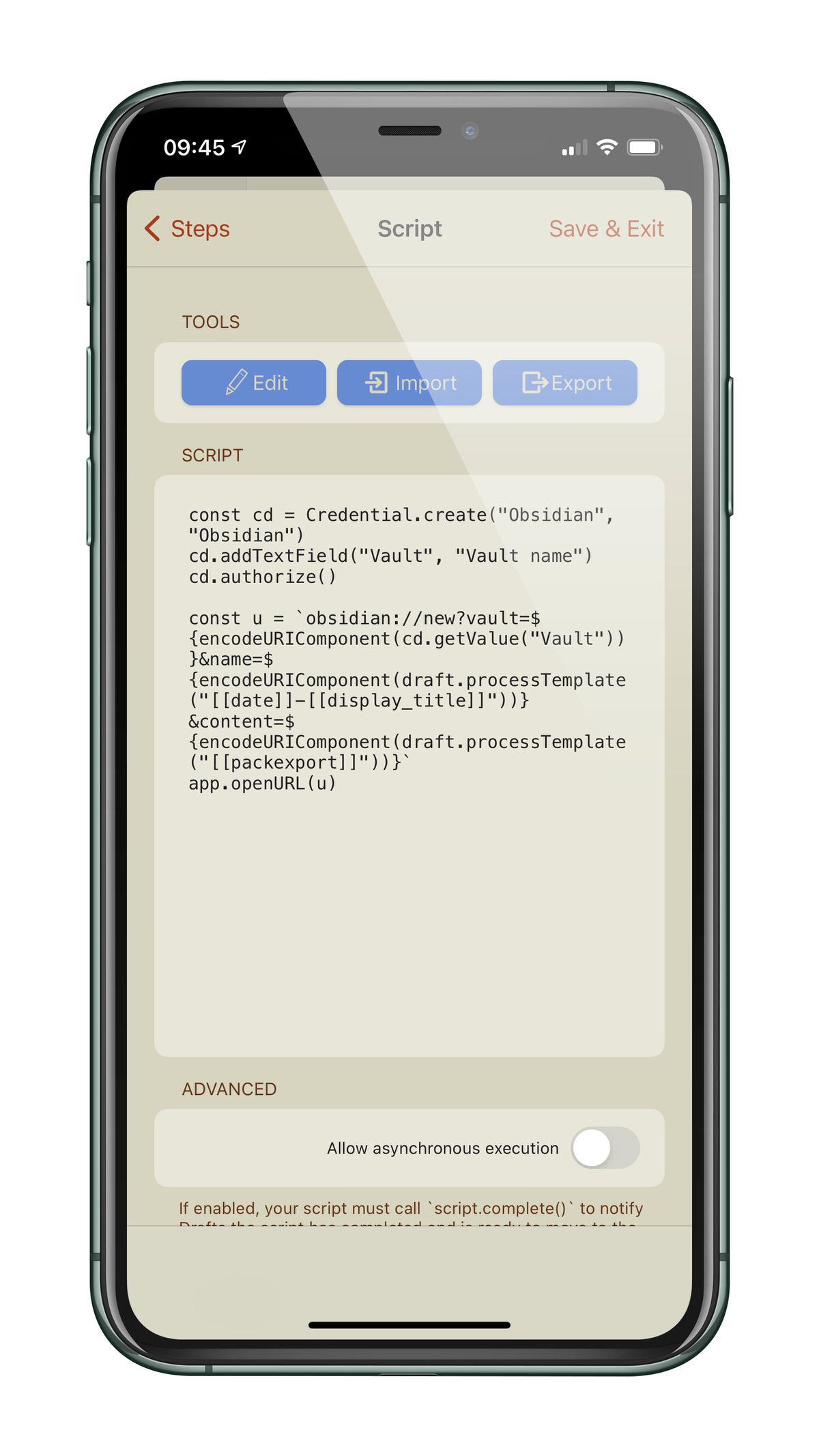
- Ici en mode édition… Notez que vous retrouvez
[[packexport]] et [[date]]-[[display_title]] alors même que ce dernier est déjà dans la template…
C’est du à une caractéristique d’Obsidian qui emploie le titre pour son arborescence mais ne le répète pas dans la fenêtre d’affichage de la note… Du coup, je préfère doubler cette information…
Ce qui précède est ma manière d’utiliser Drafts pour la sauvegarde sur des nuages distants ou export vers d’autres traitements de texte. Toute action peut-être modifiée à tout instant, améliorée…
Il y a des notions évidentes (sic !) qui méritent d’être rappelées — le sous-nain autodidacte que je suis aurait aimé trouver une source ludique pour apprendre — à défaut d’être doctement enseignées…
Certains comprendront peut-être ma fidélité à Drafts !








