J’ai eu envie ce matin de revisiter mon espace de travail sous Drafts. Cette application voit passer plus de 95 % de mes textes quotidiennement, est active sur mon iPhone, notre Macintosh collectif ou mon iPad…

Comme je n’avais rien de précis à écrire, mon esprit était tranquille.
Hier, j’avais pris quelques minutes pour modifier un script que j’emploie pour nettoyer les citations des Paul-Eu-Gazette.
Workspaces
Ce matin, j’ai démarré par mes Workspaces. Je n’ai pas fait que renommer ces derniers après avoir en ajouté un nouveau.
Histoire de retrouver mes brouillons, j’accède séparément à ceux du jour, ceux des 48 heures suivantes, aux fichiers rédigés il y a plus de deux jours, etc. Sans parler des listes thématiques…
Au sein des options des workflows, Drafts permet de prendre en compte l’intervalle entre une date de départ et une date d’arrivée (genre : entre + un jour et + 3 jours, dates flottantes car leur contenu des listes pésenté ne sera plus identique demain…).
Et également les tags des fichiers…

Cela me permet d’être en phase avec ma manière de collecter les liens de nazbrokology…!
Actions et barres additionnelles
J’en ai également profité pour réviser le contenu de mes barres additionnelles, renommer le nom de certaines actions, choisir une icône plus adaptée à son action, etc.

Mais également organiser l’emplacement de certaines actions, en dupliquer certaines, écarter celles qui étaient utiles pour TW (actions que je conserve pour mémoire…) .
Widgets
Fort ces changements, j’ai enfin poursuivi et réviser le widget à huit cases de Drafts sur chacun de mes écrans.

C’est-à-dire vérifier les options et faire en sorte que leur disposition soit cohérent d’un écran à un autre car l’app ne réalise pas de synchronisation de cette information contrairement aux fichiers, workflows et actions qui le sont…
C’est tout…
Je jette un oeil (voire deux !) sur le dernier projet de Romain et Olivier, les fondateurs de nextDNS, c’est à dire… dns0.eu… À suivre…
…Or donc, je calligraphiais paisiblement au Pencil sur Nebo deux amorces de billets d’humeur quand (…coup de cymbale…!) j’ai pris conscience que je formulais mal ce qui gravitait autour de ma production de signes (…je ne peux pas nommer ça de l’écriture, n’exagérons pas…!)…
« Bon Dieu ! Mais c’est… Bien sûr ! »
Tel le Commissaire Bourrel, il me faut cesser de ménager certains développeurs et leurs épatantes applications, reconnaitre que tout ce que je produis passe indubitablement par Drafts…!
Je l’ai esquissé naguère mais le fait d’avoir pris pas mal de recul ces derniers mois m’aide : je suis lent, nettement plus que mes rares lecteurs qui, eux, l’avaient déjà compris.
Il me faut du temps pour accepter certaines évidences…!
- Sur iPad, je rédige ces lignes sur Nebo mais elles seront exportées au format texte vers Drafts
- Sur iPhone, j’écris directement dans Drafts
- Sur Mac, je reprends, corrige, amende et balise avant publication mes bribes de textes saisis sur Drafts sur iPad ou iPhone…
Entendons-nous bien…!
Je ne poubellise pas iA Writer, Ulysses ou encore Day One…!
Par contre, j’ai bien supprimé Byword et Editorial, pas réinstallé Bear (pas plus que les outils de codage préférés de nombre de mes copains, outils que j’ai remplacé — sacrilège — par CotEditor).
Je garde un oeil sur iA Writer et Ulysses pour la bonne et simple raison que ce sont deux produits que ne cessent d’évoluer, que ma fille les emploie pour ses travaux universitaires…
De plus ma propre version de Ulysses est gorgée de tapuscrits…

- Ici l’interface sous macOS… Les volets gauche et droite peuvent être masqués… Celui de gauche contient les fichiers ; celui de droite les sets d’actions…
- avertissement après retours via Mastodon (!!) : comme j’affiche mon environnement de travail, j’ai affiché l’une de mes barres additionnelles, celle qui contient des scripts que j’emploie quotidiennement et que j’ai nommée… Obsidian — confusion possible…! — car elle contient quelques scripts vers cette application…! Nous sommes bien dans Drafts (j’avoue ne pas y avoir pensé et le diable se cache dans les détails…!!)
Drafts, l’étape technique…!
Pourquoi ce terme d’étape…?!
Ce que j’écris pour urbanbike, une fois publié, disparait de Drafts (si, si…!) et, via un script, s’ajoute à…
- Day One (dans un journal nommé… billets) et donc premier stockage
- Box.net (qui me sert d’espace de second espace de stockage)
- Obsidian (qui lui est sous iCloud, troisième espace de stockage)
Ce qui j’écris dans Nebo, file dans Drafts ; idem pour iA Writer…
Dans tous les cas, ce sont des bribes de billets qui… voir plus haut…!

- Une prévisualisation de ce qui va être publié (nombre de changements entre temps…)
Reste à évoquer Day One et Ulysses…
Soit je rédige directement ce que je souhaite en leur sein…
Soit ce sont des fragments tapotés dans Drafts qui sont exportés via un x-callback-url vers l’un ou l’autre…
En résumé, ne reste dans Drafts qu’assez peu de choses.
Mmmouais… plus de 2500 fichiers quand même…
Bon promis (…vous vous en foutez mais moi pas…!), je vais revenir sur mes usages de Day One et Ulysses un de ces quatre…
C’est tout…!
Billet en mode découverte de l’eau tiède…!
J’emploie régulièrement la saisie gestuelle sur mon iPhone et j’avais cherché à reproduire sans succès cela sur iPad. Les options étaient quasiment les mêmes mais j’avais rapidement lâché l’affaire pour passer à une autre tâche (comme d’hab).
Ayant mis à jour iOS sur mon vieil iPad et n’étant plus occupé par des tâches inutiles comme… parcourir mes fils Twitter, j’ai jeté un œil dans le mode d’emploi du iPad proposé par Apple sur l’app Livres.
Et redécouvert cet élément que j’avais testé naguère sans lui prêter d’attention (erreur !), le clavier flottant !
Je ne me suis pas giflé mais, bon sang, mais c’est bien sûr !
Et pour cause, le clavier flottant offre un pavé qui a la même compacité que celui du iPhone en mode portrait, évitant à notre doigt de parcourir des kilomètres pour rejoindre les lettres composant un mot !
Rappel en trois copies d’écrans

De fait, après avoir coché l’option clavier flottant, en vous rendant sur l’application de votre choix, l’iPad va d’abord afficher le clavier normal.

- Ce que vous n’avez peut-être jamais fait : un appui long…!
En appuyant sur sa représentation iconique un moment, une colonne avec trois options va s’afficher : choisissez Floating.
Le clavier va se réduire et libre à vous de le déplacer pour le mettre où vous le souhaitez sur l’écran !
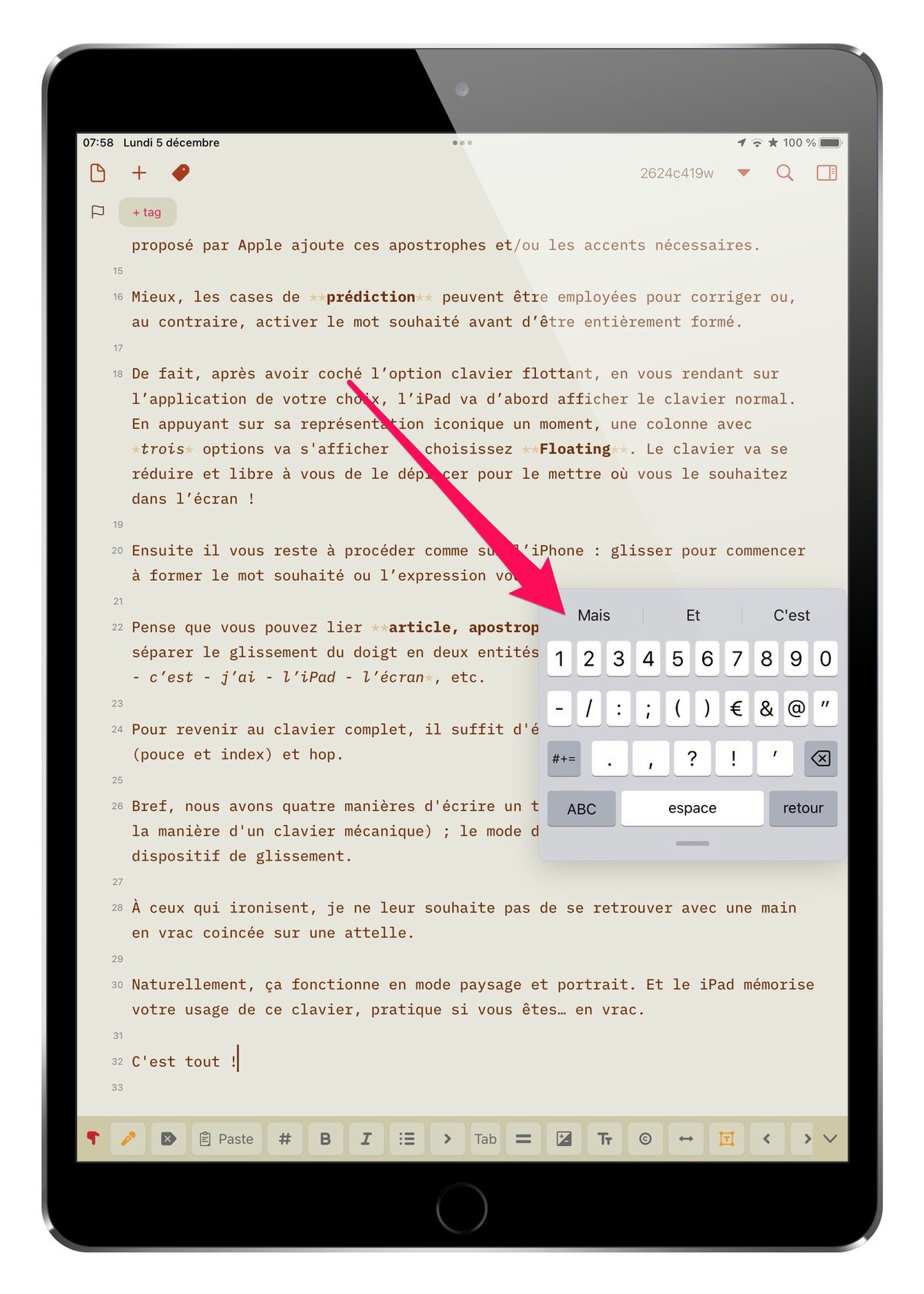
- Avec l’option Saisie gestuelle, une manière de rédiger avec un doigt. Ou un stylet Wacom à pointe caoutchouc, un Pencil…
Ensuite il vous reste à procéder comme sur l’iPhone : glisser le doigt (sans le lever…!) pour commencer à former le mot souhaité ou l’expression voulue.
Mais le clavier, c’est très bien !?
Tout dépend du contexte et de l’utilisateur (j’en parle à la fin)…
Les tenants de la frappe au clavier savent qu’il faut quand même renseigner les apostrophes et les accents.
Avec la saisie glissée (le doigt glisse de lettre en lettres en continu sur la représentation de l’écran), le dispositif proposé par Apple ajoute ces apostrophes et/ou les accents nécessaires.
Mieux, les cases de prédiction peuvent être employées pour corriger ou, au contraire, activer le mot souhaité avant d’être entièrement formé.
Souvenez-vous que vous pouvez lier article, apostrophe et mot. Il est inutile de séparer le glissement du doigt en deux entités. Pratique pour écrire : J’en - c’est - j’ai - l’iPad - l’écran, etc.
Pour revenir au clavier complet, il suffit d’écarter deux doigts sur la petite représentation du clavier à l’écran (pouce et index) et hop…!
Enfin, coté orthographe, pas photo vu que ce qui est proposé s’appuie sur le dictionnaire, parfois pas inutile pour retrouver la bonne graphie…
Quatre options pour saisir…
Bref, nous avons quatre manières de rédiger un texte :
- le clavier traditionnel (à la manière d’un clavier mécanique) ;
- le mode dictée ;
- le Pencil.
- ce dispositif de glissement (qui change selon la langue du clavier, CQFD).
À ceux qui ironisent à la lecture de ce billet, je ne leur souhaite pas de se retrouver avec une main en vrac maintenue par une attelle.
Naturellement, ça fonctionne en mode paysage et portrait. Et le iPad mémorise l’usage de ce clavier, pratique si vous êtes… en vrac.
C’est tout !





