Se retirer du monde en choisissant l'ambiance sonore ad hoc…
dans
drafts |
écrire
Je l’ai déjà écrit moult fois, mes deux écrans sous iOS sont mes machines à écrire. Mais écrire, c’est aussi se soustraire aux environnements bruyants ou se plonger dans une atmosphère propice…!
Contrairement à de grands auteurs, aller m’installer dans un café n’est pas mon truc. Je préfère rester sous ma couette…!
Mais, parfois, j’ai droit aux discussions tardives et/ou à la musique répétitive du voisinage. Comment y échapper ?
Je teste, depuis plus d’un mois, myNoise et j’ai rapidement opté pour la formule illimitée qui est fréquemment mise à jour avec de nouveaux sons. J’ai évoqué cette app sur Twitter mais autant en parler ici…
Côté écoute ? Avec un Bose Quietcontrol 30 sans fil… Relire urbanbike | À l’usage : sans fil, atténuation des bruits ambiants et Bose Quietcontrol 30.

Je privilégie les sons dédiés au casque… Dont ce petit dernier découvert il y a peu…
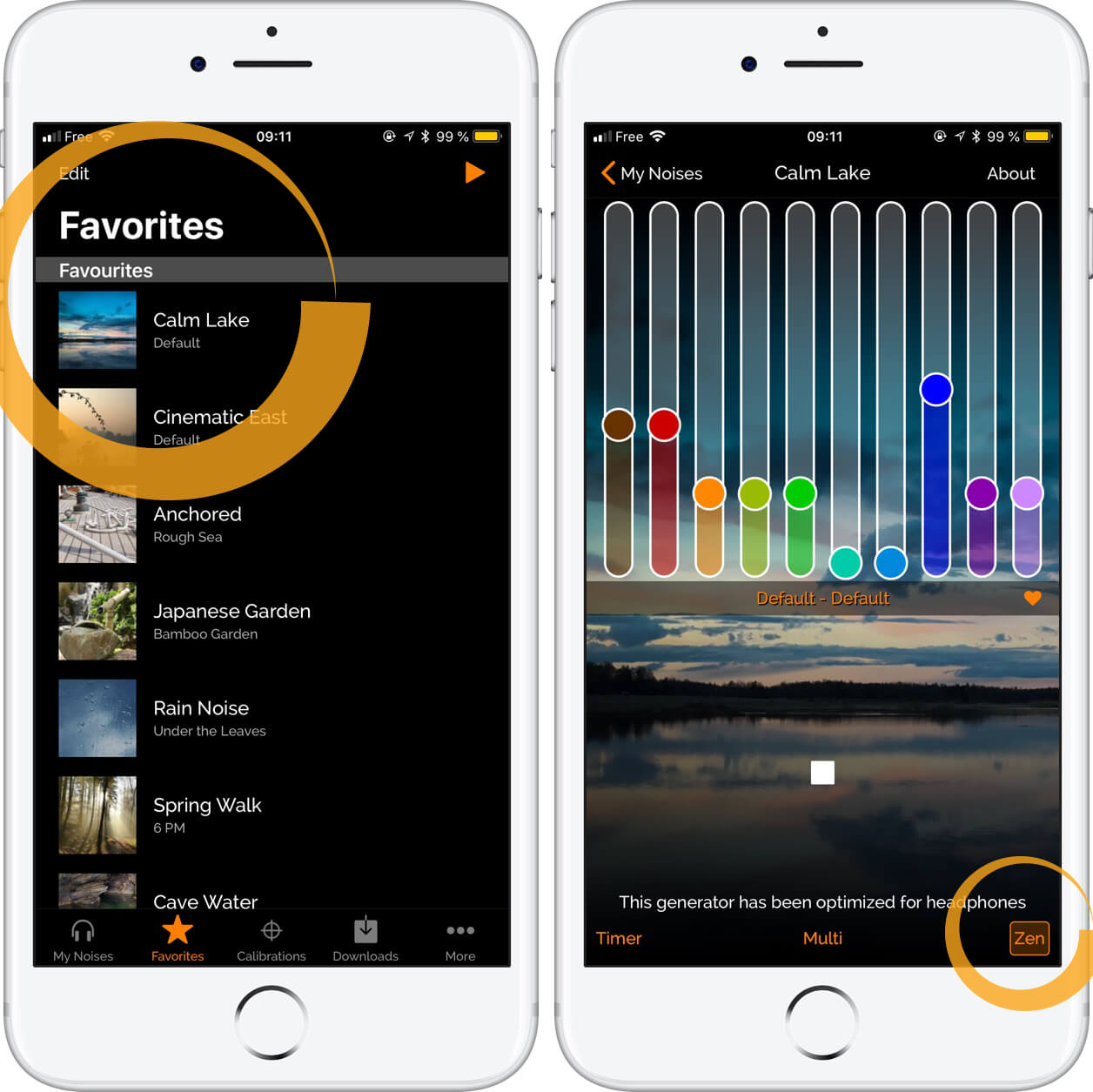
Que j’ai rapidement placé dans mes préférés…

Vous pouvez changer quelques paramètres…

Mais également combiner deux sources… Ici, un peu de pluie en sus…

Bien entendu, il est facile de changer d’atmosphère sonore à tout moment… Mais aussi conserver ce son en arrière-plan même en écoutant un podcast, les deux sources sont alors mélangées…
Pour finir, pour écrire sous Drafts 5: Capture ‣‣ Act ou autre, myNoise est exactement ce qu’il me faut pour rester concentré sans aucune pollution sonore… Bref, j’alterne entre bord de mer, orage, marche en forêt ou canoë sur un lac, grenouilles comprises…!
C’est tout…
Rappel d’une fonction pratique de cet outil de notes Markdown
dans
drafts |
écrire
Rien de nouveau, j’ai déjà évoqué ceci naguère mais c’est suite à la lecture de ce petit billet, Link Text Selector : copiez facilement le texte d’une URL | MacGeneration, que j’ai réalisé quelques copies d’écran sur mon iPad tout en attendant la pluie.
Désolé de remettre une couche de Drafts 5: Capture ‣‣ Act mais comme je n’emploie quasiment plus mon antique (et increvable) MacBook Pro 17, remplacé par mes deux écrans sous iOS, ce billet comme simple rappel.
Il est vrai que récupérer une url dans Safari est laborieux. Et c’est vrai également sous iOS.
J’emploie soit Copied, soit Drafts 5: Capture ‣‣ Act.
Sur ce dernier, ça se passe comme ceci.
Je suis sous Safari et je souhaite récupérer l’URL de cet article sur cette construction en bois qui est un poste d’observation sur la nature et un endroit pour méditer.

Il me suffit d’appeler Drafts.

Puis de choisir des options qui permettent d’ajouter cette url à un document existant…
Je vous passe les détails, juste un confort exceptionnel avec, pas si accessoirement que cela, une option de tri sur les tags pour afficher une liste restreinte de fichiers…

Ou créer directement une nouvelle note et ajouter, dans la foulée, une citation ou une note (…avec vue exclusive (!!) sur l’une de mes deux barres additionnelles optimisée aux petits oignons pour mes usages).

Et après certains vont s’étonner que j’évoque encore Drafts !
Essayez-le en vous souvenant que la version 4 permet également cette capture d’URL et que la version 5 est gratuite, seul l’accès aux fonctions Pro nécessite un abonnement.
C’est tout…
Rassembler dans l'ordre souhaité, c'est disponible…!
dans
drafts |
écrire
Suite : Je terminais le billet précédent à propos de Drafts 5: Capture ‣‣ Act par… Il ne manque que la possibilité d’organiser, ordonner la liste des feuillets avant fusion/merge pour devenir redoutable…
Sauf que non, cela ne manque pas à Drafts…
Au moment de la sélection des feuillets, sélectionnez-les dans l’ordre souhaité d’arrivée…


Puis choisissez dans Operations le fameux Merge…

Merci qui…?
Merci Greg, le dévelopeur de Drafts…
À suivre…





